windows 2008 R2 多用户远程桌面配置详解
2025-12-11 09:52
•
作者:15617785776
•
阅读量:1461
以下只针对windows2008 server r2系统的设置!!!
一,使用服务器的账号密码,先远程上服务器,进入系统操作界面;
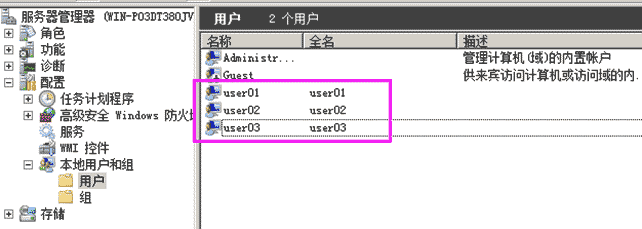
二,创建三个本地管理员测试账户user01 user02 user03,设置密码;
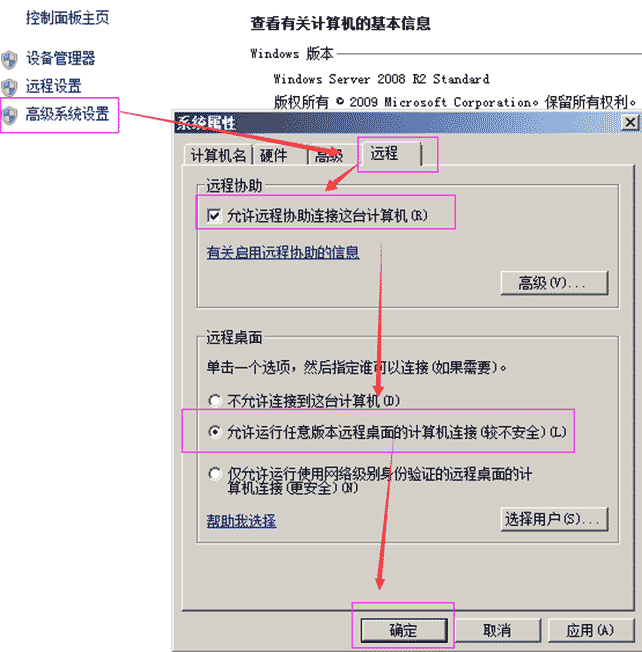
三、开启远程桌面连接;
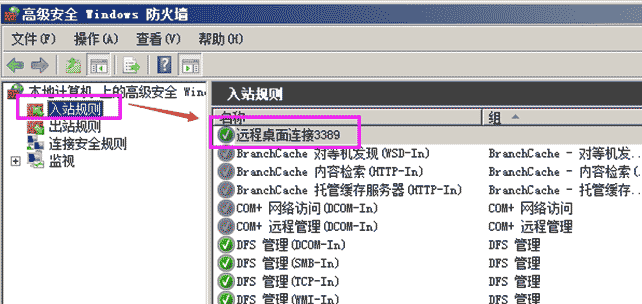
四、新建规则 放行远程桌面端口3389(或者关闭防火墙,但此操作不建议);
五、安装远程桌面服务;
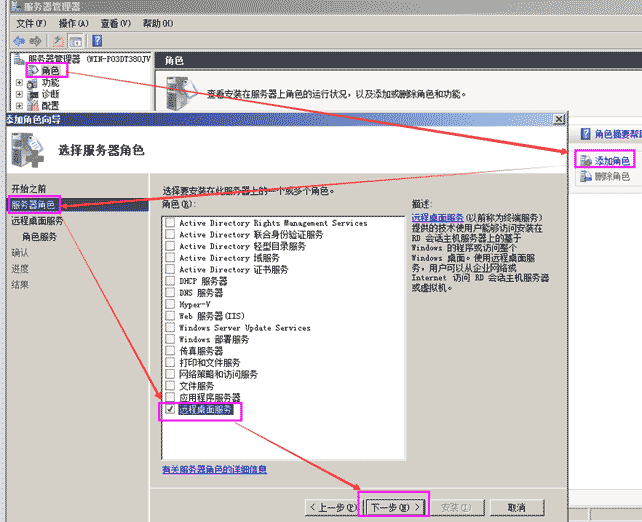
六、选择远程桌面会话主机;
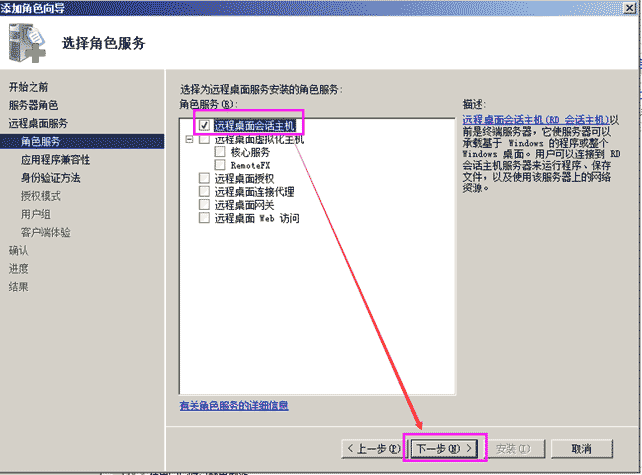
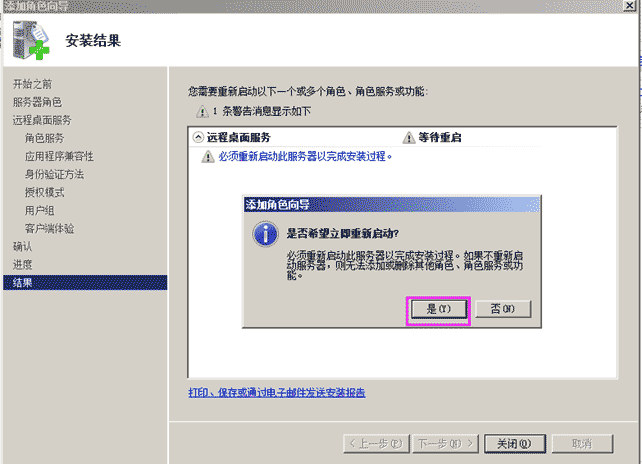
七、安装完成后,重启服务器;
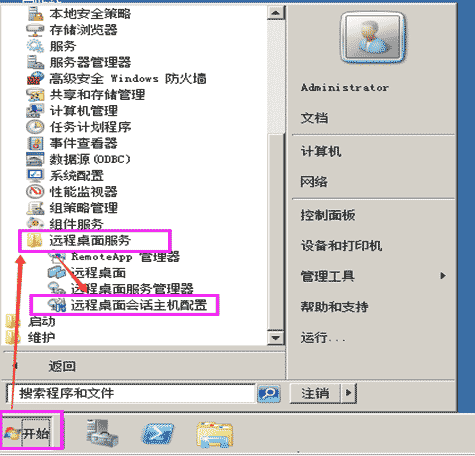
八、进入系统操作界面点击左下角的 开始--所有程序--管理工具--远程桌面服务--远程桌面会话主机配置;
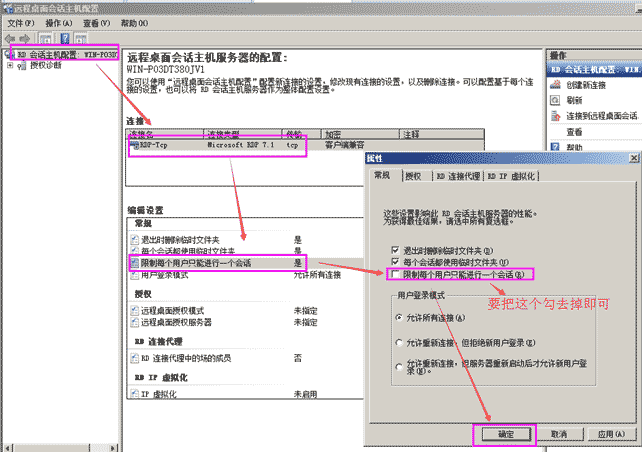
九、取消限制每个用户只能进行一个会话(实现一个用户能同时让多台电脑进行登录);
十、使用快捷键windows+R,打开运行小窗口,输入gpedit.msc 打开本地组策略编辑器--本地计算机策略--管理模板--windows组件--远程桌面服务--远程桌面会话主机--连接--限制连接的数量;
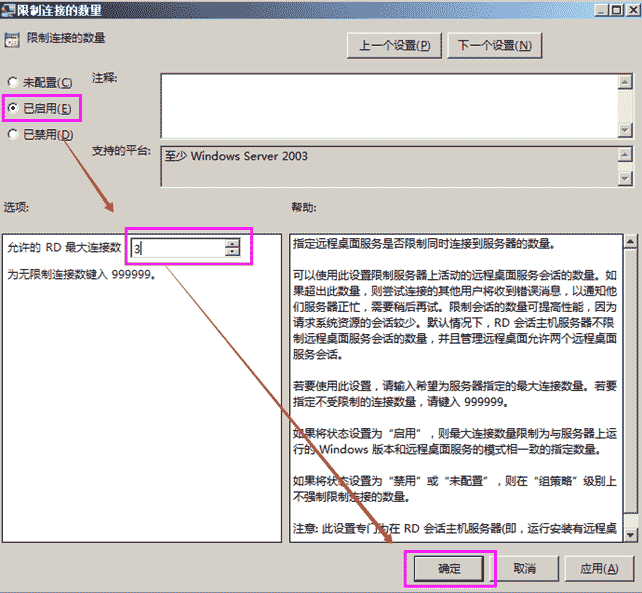
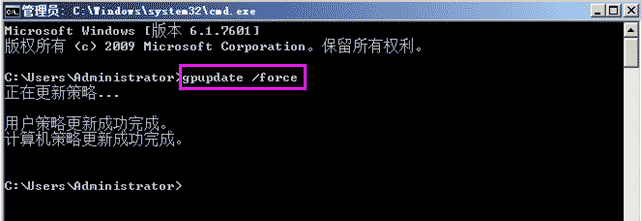
十一、使用快捷键windows+R,打开运行小窗口,输入cmd,点击确定 进入CMD窗口 输入gpupdate/force,进行刷新本地组策略;
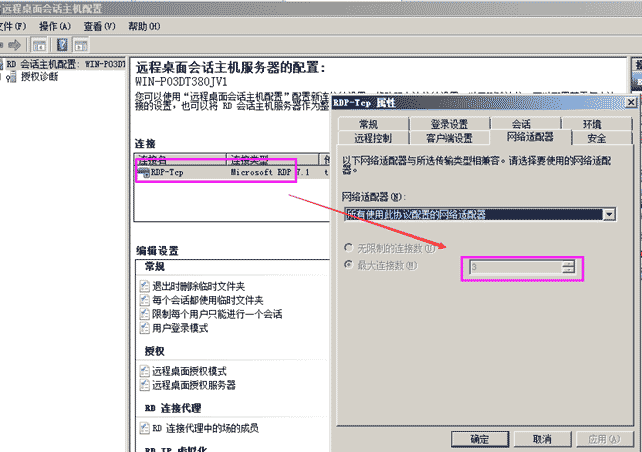
十二、在之前打开的远程桌面会话主机配置界面,可以查看最大连接数已经变成了 我们设置的数量;
十三、在任务管理器查看远程用户;
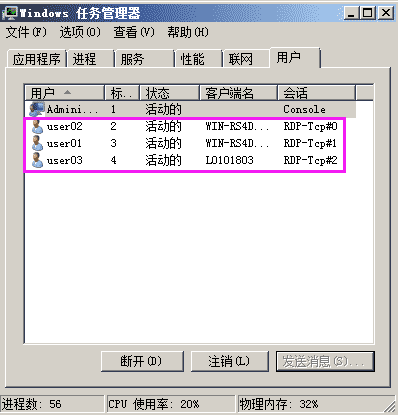
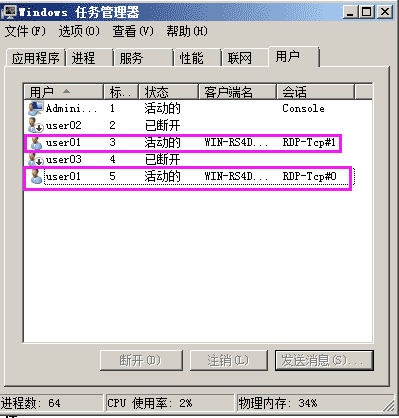
至此windows2008系统多用户设置就结束了,为了服务器的安全,密码设置时,复杂些,增设远程端口,条件允许的情况下,可以再限制下 只有指定IP 可以登录服务器;(指定IP时,只能指定的IP 才可以远程服务器,谨慎操作!!!)